 WebİBYS
 Sistem Ayarları
Log Kayıtları
Şunlar için geçerlidir: Sistem yöneticileri
•
Menü yolu: Sistem Bilgileri › Log Kayıtları
Bu ekran ne işe yarar?
Log Kayıtları, uygulamanın denetim izini (audit trail) gösteren beş sekmeli bir ekrandır. Kim, ne zaman, hangi IP'den, hangi işyerinde ne yaptı? sorularının cevabı burada aranır: kullanıcı silme, parola değişimi, ekran açılışı, SMS ve e-posta gönderimleri. Denetim izi sekmeleri salt okunurdur — kayıt oluşturulmaz ve silinmez; yalnızca filtreleme, sıralama ve Excel/CSV olarak dışa aktarma yapabilirsiniz. Hata Kayıtları sekmesi ise uygulamanın sunucuya yazdığı hata dosyalarını gösterir.
Ekran görünümü
Ekran açıldığında varsayılan olarak Sistem sekmesi gelir:
Sekmeler
İlk dört sekme dört ayrı log kaynağını okur; her tablonun başlık altındaki alanlarından filtreleme yapabilirsiniz. Beşinci sekme Hata Kayıtları, sunucudaki hata dosyalarını listeler.
Sistem
Uygulama içi işlemlerin genel denetim izidir. Kolonlar: Log Tarihi, Kullanıcı, Log Türü, İstemci IP, Mesaj, İş Yeri. Örneğin girişler, ekran açılışları, kullanıcı/parola işlemleri burada görünür.
Sms
Gönderilen SMS'lerin kayıtlarıdır. Kolonlar: Log Tarihi, Log Türü, Durum, Telefon, Açıklama. Sekme açıldığında Durum filtresi Başarılı olarak gelir; Başarısız gönderimleri ya da ikisini birlikte (Tümü) görmek için bu filtreyi değiştirin.
Uygulamanın gönderdiği e-postaların kayıtlarıdır. Kolonlar: Tarih, Tür, Mail İçeriği, Gönderilen E-Postalar. Mail içeriği biçimlendirmesiz düz metin olarak gösterilir.
MediMail
MediMail modülü üzerinden yapılan gönderimlerin kayıtlarıdır. Kolonlar: Tarih, İşyeri, Konu, Gönderen. Satırdaki Detay düğmesiyle gönderimin alıcılarını, konusunu, içeriğini ve eklerini bir pencerede görebilirsiniz; eke tıklayınca dosya yeni sekmede açılır. Yöneticiler dışındaki kullanıcılar yalnız İSG ekibinde oldukları işyerlerinin gönderimlerini görür.
Hata Kayıtları
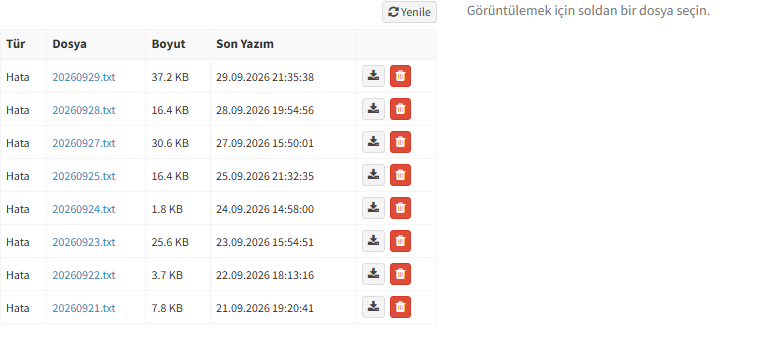
Uygulamanın sunucuya yazdığı hata ve günlük dosyalarıdır (her gün için bir dosya). Destek ekibinin bir hatayı incelemek için istediği kayıtlara buradan ulaşırsınız; sunucuya bağlanmanız gerekmez.
- Soldaki listede dosyanın türü, adı (tarih), boyutu ve son yazım zamanı görünür; en yeni dosya en üsttedir. Yenile listeyi tazeler.
- Dosya adına tıklayınca içeriği sağda açılır. Büyük dosyalarda yalnız son kısım gösterilir; tamamı için İndir düğmesini kullanın.
- Kırmızı Sil düğmesi dosyayı onay aldıktan sonra kalıcı olarak siler. O gün yazılmakta olan dosya silinemeyebilir.
- Kişisel bilgiler (T.C. kimlik no, telefon, e-posta, parola) hem ekranda hem indirilen dosyada maskelenir. Her görüntüleme, indirme ve silme işlemi Sistem sekmesine kaydedilir.
Filtreleme, sıralama ve dışa aktarma
- Filtreleme: her kolon başlığındaki filtreye yazarak ya da seçim yaparak listeyi süzebilirsiniz. Metin filtrelerinde “içeren”, “ile başlayan”, “eşit”, “boş” gibi koşullar; tarih filtrelerinde “eşit”, “önce”, “sonra”, “arasında” gibi koşullar seçilebilir. Tarih süzgeci gün bazında çalışır. Filtreleri temizle (eski adıyla Filtreleri Sıfırla) tüm filtreleri kaldırır.
- Sıralama: kolon başlığına tıklayın; liste varsayılan olarak en yeni kayıt üstte gelir.
- Dışa aktarma: araç çubuğundaki dışa aktarma menüsünden ekrandaki filtreye uyan tüm kayıtları (yalnız görünen sayfayı değil) Excel ya da CSV olarak indirebilirsiniz; tek seferde en fazla 50.000 kayıt. Daha fazlası için filtreyi daraltın. Ayrı bir yazdır düğmesi yoktur; yazdırmak için dosyayı Excel'de açın.
- Sayfa uzunluğu ve kolonlar: sayfa başına 10–1000 kayıt seçilebilir; Kolonlar menüsünden kolonları gizleyip gösterebilirsiniz. Yenile listeyi tazeler.
İlgili konular
- Sistem Ayarları — Genel Bakış
- Kullanıcılar — kullanıcı işlemleri bu ekrandaki logları üretir.
- Kurum Bilgileri — mail/SMS altyapısı ayarları.
- Hata Log Kayıtları
- Menüsüz ve kaldırılmış sistem ekranları
Bu makale yardımcı oldu mu?