 WebİBYS
 İş Sağlığı
M-Reçetem
Şunlar için geçerlidir: İşyeri hekimleri
•
Menü: Sağlık Yönetimi › İş Sağlığı › M-Reçetem
M-Reçetem, poliklinik gelişi açmadan tek ekrandan e-reçete yazdığınız uygulamadır: hastayı seçer, tanı ve ilaçları ekler, reçeteyi kaydeder ve e-imzanızla Medula'ya gönderirsiniz. Yazdığınız reçeteleri aynı ekrandan listeler, yazdırır, kopyalar ya da silersiniz. Menüde görünmesi yetkinize bağlıdır; görmüyorsanız sistem yöneticinizden M-Reçetem yetkisini isteyin.
Ekran kendi sayfasında, tam ekran açılır. Sol üstte adınız ve son giriş zamanınız görünür; yanındaki oku sizi İş Sağlığı Anasayfa'ya döndürür.
Ekran görünümü
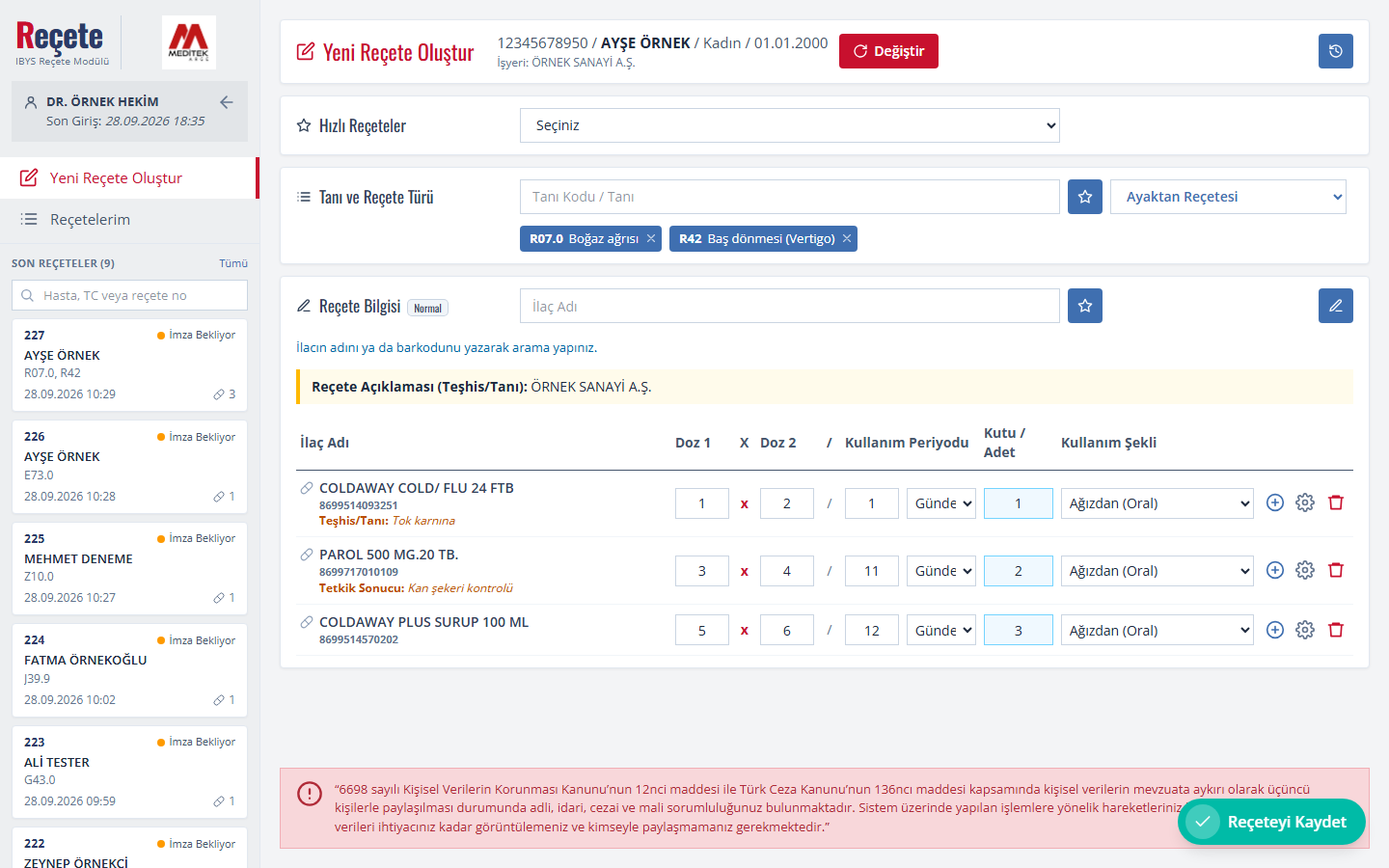
Sol menü
- Yeni Reçete Oluştur — boş bir reçete açar (ekran açıldığında gelen sayfa). Bkz. Yeni reçete yazma.
- Reçetelerim — yazdığınız reçeteleri arar ve listeler. Bkz. Reçetelerim.
- Son Reçeteler — son yazdığınız reçeteler kart olarak sıralanır: reçete no, durum, hasta, tanı kodları, tarih ve ilaç sayısı. Üstteki kutuya hasta adı, TC ya da reçete no yazarak süzebilirsiniz; karta tıklayınca reçete sağda açılır. Tümü bağlantısı Reçetelerim'e gider.
Yeni reçete yazma
1. Hastayı seçin
Hastanın TC Kimlik Numarası kutusuna yazmaya başlayın. 3 haneden sonra kayıtlı hastalar listelenir; 11 haneyi tamamladığınızda hasta kendiliğinden sorgulanır. Tanı ve ilaç alanları hasta seçilene kadar kapalıdır.
- Hasta bulunamazsa ekranda Hasta Bilgileri Bulunamadı paneli açılır: T.C. Kimlik No, Adı, Soyadı ve Çalıştığı İşyeri zorunludur; Doğum Tarihi ve Cinsiyet isteğe bağlıdır. Kaydedince hasta kartı açılır ve reçeteye devam edersiniz.
- Hasta T.C. vatandaşı değilse Hasta T.C. vatandaşı değildir kutusunu işaretleyin. Yabancı Uyruklu Hasta Giriş penceresinde Pasaport Numarası, Uyruk, Adı, Soyadı ve Çalıştığı İşyeri'ni girersiniz.
- İşyeri: Hastanın işyeri yetkili olduğunuz işyerlerindense kendiliğinden gelir. Değilse başlıkta Reçetenin kaydedileceği işyeri seçimi çıkar; seçmeden kaydedemezsiniz.
Hasta seçildikten sonra başlıkta iki düğme belirir:
- Değiştir başka bir hasta seçer. Girilmiş tanı ve ilaçlar silinir; ekran önce onay ister.
- Hastaya Yazdığım İlaçlar penceresini açar. Bu hastaya daha önce yazdığınız ilaçları işaretleyip Reçeteye Ekle ile dozlarıyla birlikte aktarabilirsiniz.
2. Hızlı Reçeteler (isteğe bağlı)
Daha önce kaydettiğiniz bir hızlı reçeteyi seçerseniz tanılar, reçete türü ve ilaçlar ondan doldurulur. Ekranda zaten tanı ya da ilaç varsa seçim onları değiştirir; ekran önce onay ister. Hızlı reçete, bir reçetenin ayrıntı ekranındaki Hızlı Reçete Olarak Kaydet kutusuyla oluşturulur (bkz. Reçete ayrıntısı).
3. Tanı ve Reçete Türü
- Tanı Kodu / Tanı kutusuna ICD kodunu ya da tanı adını yazıp listeden seçin. Eklenen tanılar kutunun altında etiket olarak görünür; × ile kaldırılır. Bir reçeteye en fazla 20 tanı girilir.
- Sık Kullandığım Tanılar — sık yazdığınız tanıları işaretleyip topluca ekler.
- Reçete türü açılır listesi: Ayaktan, Yatan, Taburcu, Günübirlik, Acil, Yeşil Alan, Evde Bakım ya da Gezici Sağlık Hizmeti Reçetesi. Varsayılan Ayaktan Reçetesi'dir.
4. Reçete Bilgisi — ilaçlar
İlaç Adı kutusuna ilacın adını ya da barkodunu yazıp listeden seçin. İlaç eklemeden önce en az bir tanı girilmiş olmalıdır. Sık Kullandığım İlaçlar ile sık yazdıklarınızı topluca ekleyebilirsiniz. Bir reçeteye en fazla 30 ilaç girilir.
| Sütun | Açıklama |
|---|---|
| İlaç Adı | İlacın adı ve barkodu; varsa altında ilaç açıklaması. |
| Doz 1 × Doz 2 | Kaç kez × kaç adet (ör. günde 2 × 1). |
| Kullanım Periyodu | Sayı ve birim (Günde, Haftada …). |
| Kutu / Adet | Verilecek kutu sayısı. |
| Kullanım Şekli | Ağızdan, haricen vb.; ilacın kendi şekliyle dolu gelir. |
Satırın sonundaki düğmeler:
- İlaç açıklaması ekle — o ilaca açıklama türü ve metni yazar.
- İlaç bilgisi — barkod, etken madde, reçete türü (rengi) ve kutudaki adedi gösterir.
- Sil — ilacı reçeteden çıkarır.
Sağ üstteki Reçete Açıklaması Ekle düğmesi reçetenin geneline açıklama türü ve en fazla 250 karakterlik bir açıklama ekler. Siz yazmazsanız açıklama, hastanın işyeri unvanıyla kendiliğinden doldurulur.
5. Reçeteyi kaydedin
Sağ alttaki Reçeteyi Kaydet düğmesi reçeteyi kaydeder ve Reçete kaydedildi. E-imza bekleniyor. mesajıyla reçetenin ayrıntı ekranını açar. Kaydetmeden önce denetlenenler: hasta ve işyeri seçili mi, en az bir tanı ve bir ilaç var mı, doz, periyot ve kutu alanları 0'dan büyük mü, açıklama yazıldıysa türü seçili mi.
Reçete ayrıntısı ve e-imza
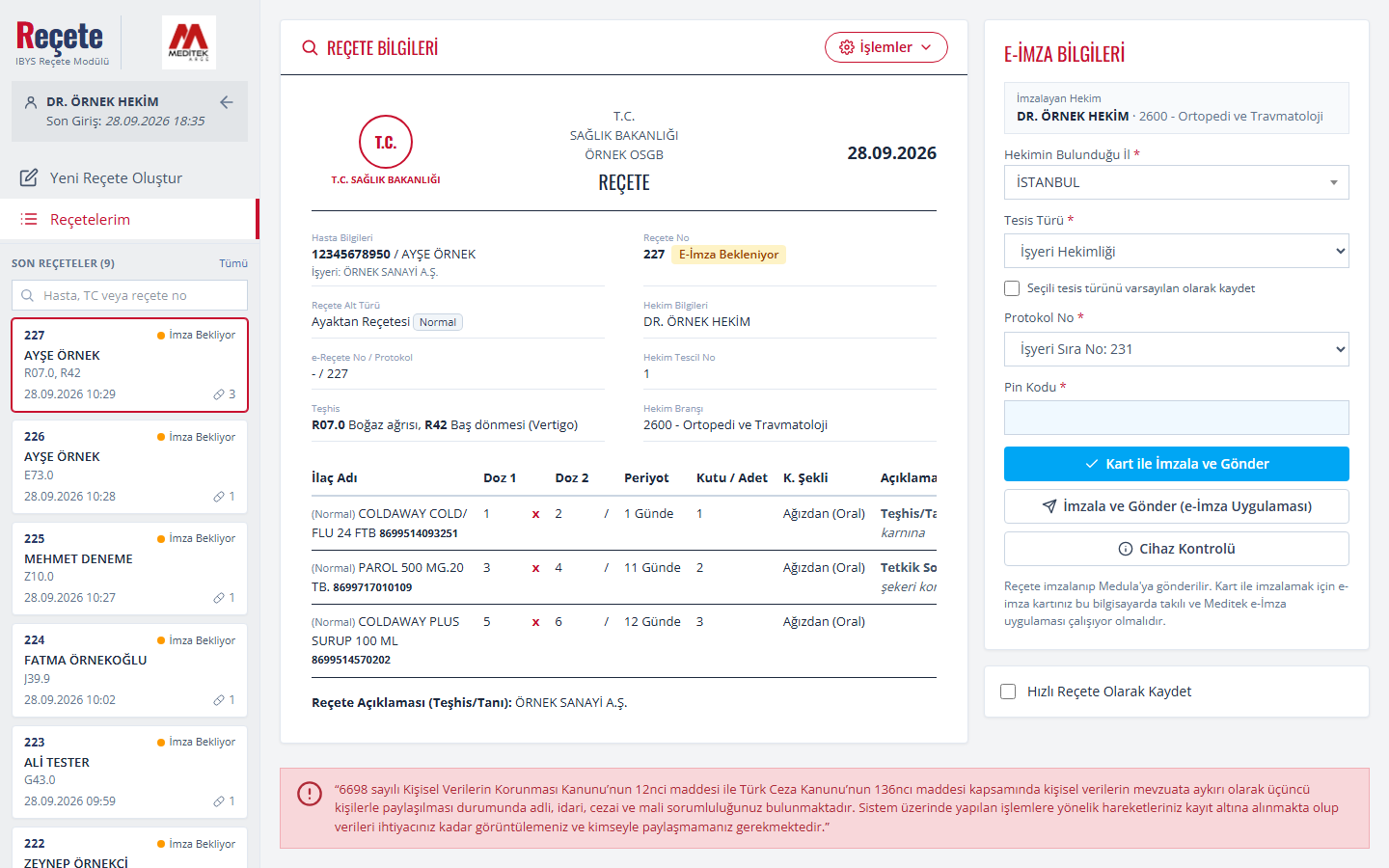
Solda reçetenin yazdırılabilir hâli durur: hasta, reçete no ve durumu, reçete alt türü, hekim bilgileri, tanılar ve ilaç tablosu. Sağdaki E-İMZA BİLGİLERİ panelinde şunları doldurup reçeteyi imzalarsınız:
| Alan | Açıklama |
|---|---|
| Hekimin Bulunduğu İl | Zorunlu. İlk seferde işyerinin ili gelir; sonra son seçiminiz hatırlanır. |
| Tesis Türü | Zorunlu (ör. İşyeri Hekimliği). Seçili tesis türünü varsayılan olarak kaydet kutusu seçiminizi kalıcı yapar. |
| Protokol No | Zorunlu. İşyeri Sıra No ya da Defter Sıra No'dan biri. |
| Pin Kodu | Zorunlu. E-imza kartınızın 4–8 haneli PIN'i; her işlemden sonra silinir, saklanmaz. |
İmzalama düğmeleri kurumunuzun e-imza ayarına göre görünür:
- Kart ile İmzala ve Gönder — kart bu bilgisayarda takılıyken Meditek e-İmza uygulamasıyla imzalar. Her zaman görünür.
- İmzala ve Gönder (e-İmza Uygulaması) — masaüstü e-imza uygulamasını açarak imzalar.
- Kuyruğa Gönder — kart başka bir bilgisayardaysa işi imza kuyruğuna bırakır; kartın takılı olduğu bilgisayardaki uygulama imzalar. Bekleyen işi Kuyruktaki İşi İptal Et ile geri alabilirsiniz.
- Uzaktan İmzala ve Gönder — kurumun uzak imza servisiyle imzalar.
- Cihaz Kontrolü — imzalamadan önce e-imza uygulamasının çalıştığını, kartın takılı ve size ait olduğunu denetler.
Medula reçeteyi kabul ederse Reçete imzalandı ve Medula'ya gönderildi mesajı ile e-Reçete No görünür ve reçete E-İmzalı olur. Medula kabul etmezse Medula'nın hata kodu ve gerekçesi panelde yazılır; düzeltip yeniden deneyebilirsiniz.
İşlemler menüsü
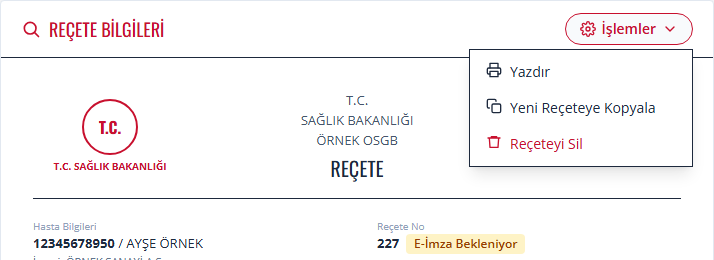
- Yazdır — reçetenin sol bölümünü yazdırır.
- Yeni Reçeteye Kopyala — aynı hasta, tanı ve ilaçlarla yeni bir reçete açar; kaydetmeden önce değiştirebilirsiniz.
- Reçeteyi Sil — yalnız E-İmza Bekleniyor durumundaki reçetelerde görünür. Reçete kalıcı olarak kaldırılır.
İmzalanmış reçete
E-imzalı bir reçetede panel e-Reçete No'yu, imza tarihini ve tesisi gösterir; Yazdır ve Yeni Reçete düğmeleri vardır. E-Reçeteyi Sil düğmesi aynı imza formunu açar. İmzalayınca e-reçete Medula'dan silinir ve reçete yeniden E-İmza Bekleniyor durumuna döner. Gönderilmiş bir reçete, önce Medula'dan silinmeden Reçeteyi Sil ile silinemez.
Panelin altındaki Hızlı Reçete Olarak Kaydet kutusu, bu reçetenin tanı ve ilaçlarını bir adla hızlı reçete olarak saklar.
Reçetelerim
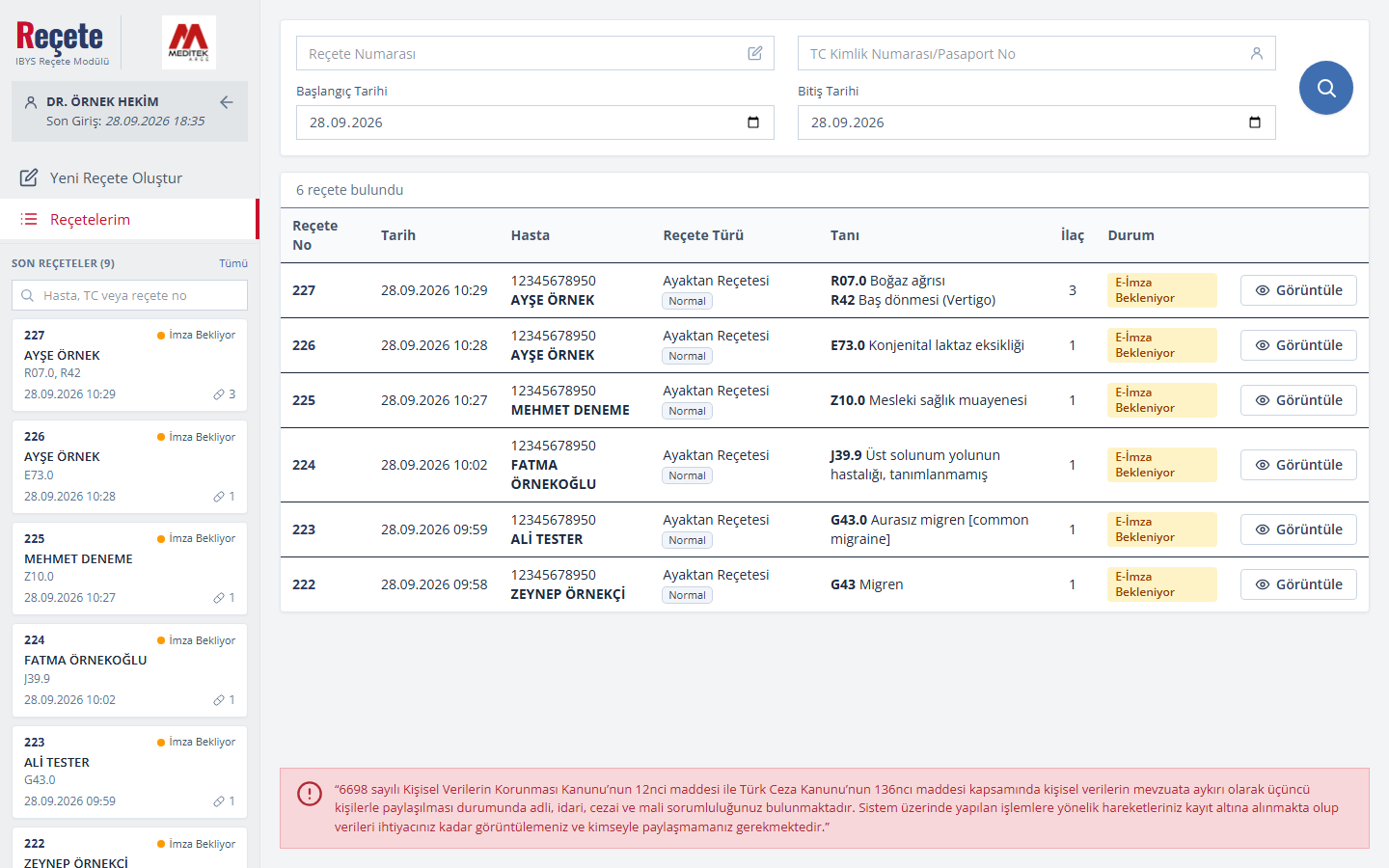
Yalnız sizin yazdığınız reçeteler listelenir. Süzgeçler: Reçete Numarası (e-reçete numarası da aranır), TC Kimlik Numarası/Pasaport No, Başlangıç Tarihi ve Bitiş Tarihi. Tarihler açılışta bugündür; düğmesiyle arayın. Son yaptığınız arama siz başka sayfaya geçip dönünce korunur. Liste, reçeteyi yazan hekimin kullanıcı hesabındaki T.C. kimlik numarasına göre süzülür; hesabınızda T.C. kimlik no tanımlı değilse liste boş gelir.
Tabloda reçete no, tarih, hasta, reçete türü ve rengi, tanılar, ilaç sayısı ve durum görünür. Satıra ya da Görüntüle düğmesine tıklayınca reçete ayrıntısı açılır.
| Durum | Anlamı |
|---|---|
| E-İmza Bekleniyor | Kaydedildi, henüz imzalanıp gönderilmedi. Düzenlemek yerine silip yeniden yazabilir ya da kopyalayabilirsiniz. |
| E-İmzalı | İmzalandı ve Medula'ya gönderildi; e-Reçete No aldı. |
| Medulaya Gönderildi (İmzasız) | Medula'ya imzasız olarak iletilmiş reçete. |
| İptal Edildi | İptal edilmiş reçete; Son Reçeteler listesinde soluk görünür. |
İpuçları
- Sıra: hasta → tür → tanı → ilaç. Türü ya da tanıyı sonradan değiştirmek ilaçları silebilir.
- İmzadan önce Cihaz Kontrolü. Kart ya da uygulama sorununu reçeteyi göndermeden görürsünüz.
- Tekrar reçete için kopyalayın. Aynı hastaya aynı ilaçlar yazılacaksa eski reçeteyi açıp Yeni Reçeteye Kopyala deyin.
İlgili konular
- İş Sağlığı — Genel Bakış
- Poliklinik Muayene Ekranı
- Reçete Şablonları
- İş Sağlığı Panosu
- Yenilikler — Sürüm 2.55.6.766 – .767
Bu makale yardımcı oldu mu?