 WebİBYS
 Diğer Uygulamalar
Destek Talebi (Medi Yardım)
Şunlar için geçerlidir: tüm WebİBYS kullanıcıları
•
Giriş: Üst çubuk › Medi Yardım
Bu ekran ne işe yarar?
Medi Yardım, Meditek destek ekibine talep açtığınız ve açtığınız talepleri takip ettiğiniz kurum panelidir. Bir hata bildirmek, bir konuda yardım istemek ya da bir istekte bulunmak için buradan talep oluşturursunuz. Talebiniz seçtiğiniz birime iletilir; destek ekibinin her adımı (işleme alma, yönlendirme, yanıt, kapatma) talebin akışında tarih ve saatiyle görünür.
Panele giriş
- WebİBYS'te sağ üstteki Medi Yardım bağlantısına tıklayın.

- İlk kullanımda KVKK aydınlatma metni gösterilir; onayladıktan sonra devam edebilirsiniz.
- Kurum paneli yeni sekmede açılır ve WebİBYS kullanıcınızla otomatik olarak giriş yapılır; ayrıca parola girmeniz gerekmez.
Medi Yardım bağlantısı üst çubukta görünmüyorsa kurumunuzda bu özellik açılmamıştır; sistem yöneticinize başvurun.
Ana sayfa
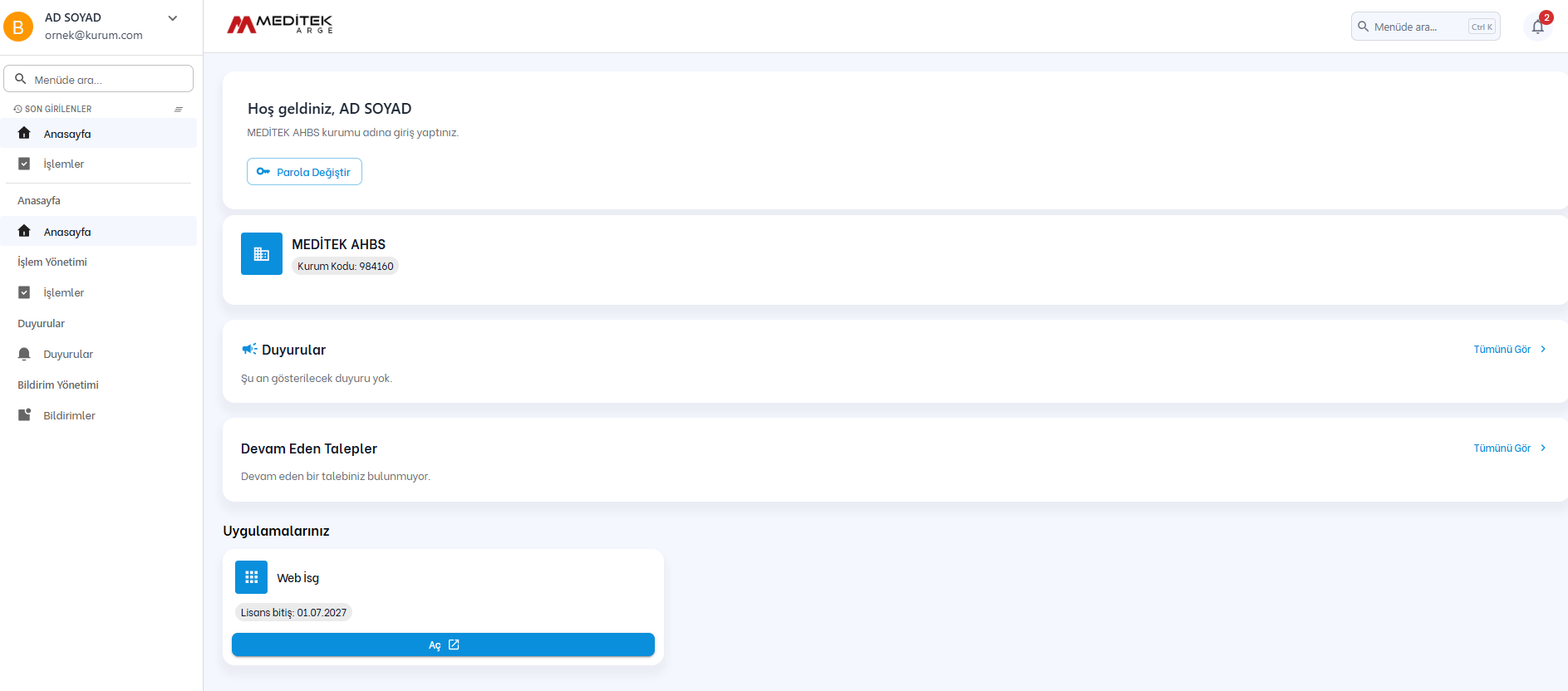
- Hoş geldiniz kartı: hangi kurum adına giriş yaptığınızı gösterir. Parola Değiştir ile panel parolanızı belirler ya da değiştirirsiniz.
- Kurum kartı: kurumunuzun adı ve Kurum Kodu. Destek ekibiyle telefonda konuşurken bu kodu sorabilirler.
- Duyurular: Meditek'in kurumunuza yaptığı duyurular. Tümü için Tümünü Gör.
- Devam Eden Talepler: henüz kapanmamış talepleriniz. Tümü için Tümünü Gör.
- Uygulamalarınız: kurumunuzun kullandığı Meditek uygulamaları ve lisans bitiş tarihi. Aç uygulamayı yeni sekmede açar.
Sol menüden Anasayfa, İşlemler (talepleriniz), Duyurular ve Bildirimler sayfalarına geçersiniz. Menüde aramak için üstteki kutuyu ya da Ctrl+K kısayolunu kullanabilirsiniz. Sağ üstteki zil, talebinizde bir gelişme olduğunda sayı gösterir.
Yeni talep oluşturma
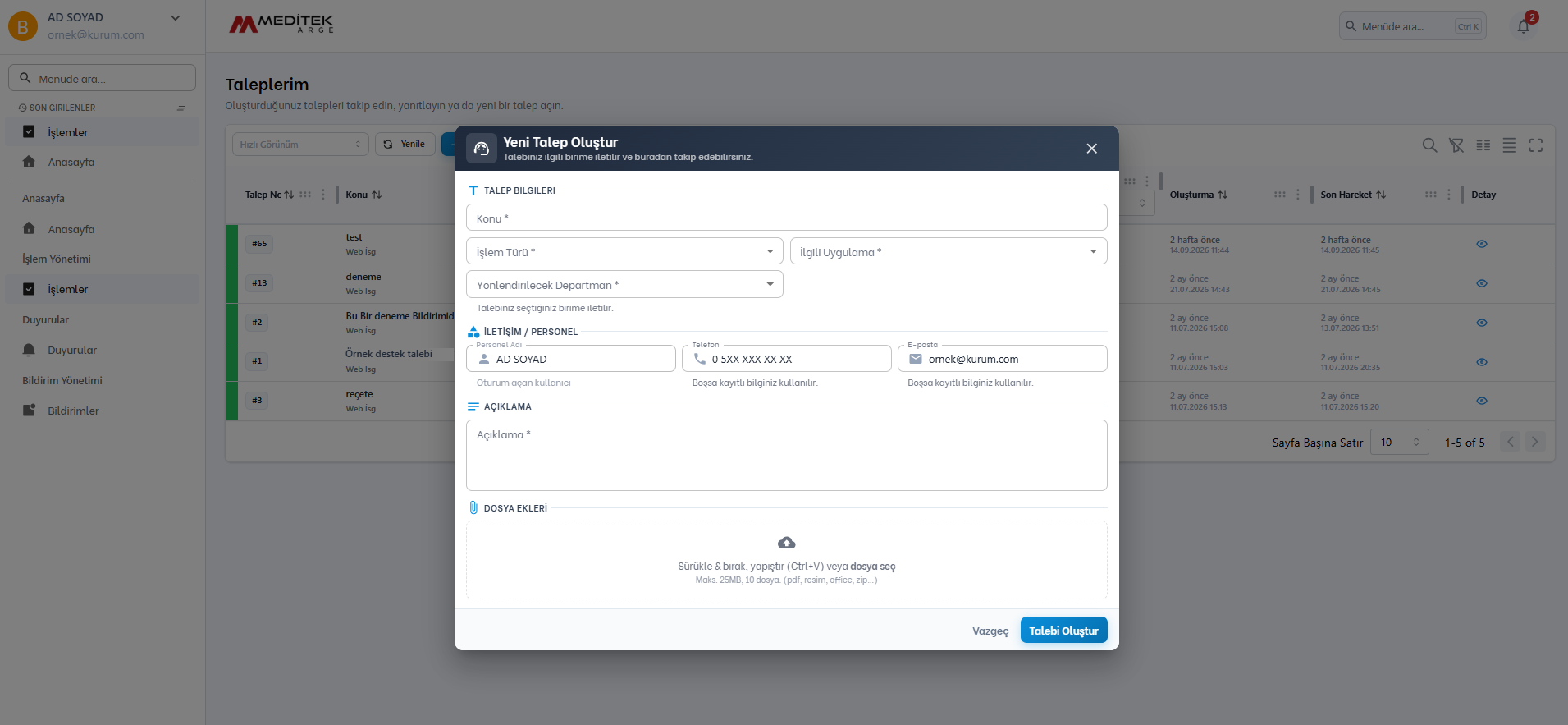
Sol menüden İşlemler'i açın ve Yeni Talep düğmesine tıklayın. Yeni Talep Oluştur penceresi açılır:
| Alan | Zorunlu | Açıklama |
|---|---|---|
| Konu | Evet | Talebin kısa başlığı. Listede bu başlıkla görünür; sorunu bir cümlede anlatın (ör. “Periyodik muayene raporu yazdırılamıyor”). |
| İşlem Türü | Evet | Talebin türü (hata bildirimi, destek isteği gibi). |
| İlgili Uygulama | Evet | Talebin ilgili olduğu Meditek uygulaması (ör. Web İSG). |
| Yönlendirilecek Departman | Evet | Talebinizin iletileceği birim. |
| Personel Adı, Telefon, E-posta | — | Size ulaşılacak iletişim bilgileri. Personel adı oturum açan kullanıcıdır; telefon ve e-posta boş bırakılırsa kayıtlı bilgileriniz kullanılır. |
| Açıklama | Evet | Sorunun ayrıntısı. Hangi ekranda, hangi işlemi yaparken, hangi mesajı aldığınızı yazın. |
| Dosya Ekleri | Hayır | Ekran görüntüsü, hata mesajı ya da belge. Dosyayı alana sürükleyip bırakabilir, panodan Ctrl+V ile yapıştırabilir ya da dosya seç ile ekleyebilirsiniz. En fazla 10 dosya, dosya başına 25 MB (pdf, resim, office, zip…). |
Alanları doldurduktan sonra Talebi Oluştur'a tıklayın. Talep bir numara alır ve listenin başına eklenir. Vazgeç pencereyi kaydetmeden kapatır.
Taleplerinizi takip etme
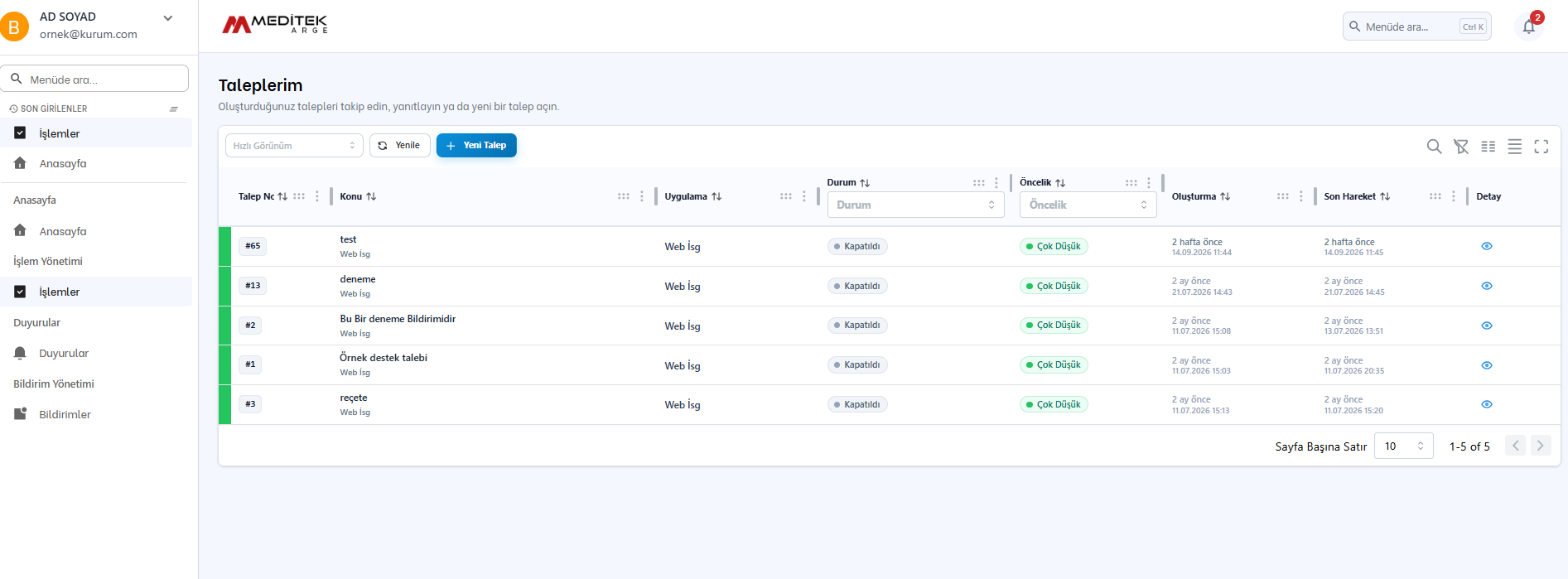
İşlemler sayfası (Taleplerim), açtığınız bütün talepleri listeler:
| Sütun | Ne gösterir |
|---|---|
| Talep No | Talebin numarası. Destek ekibiyle konuşurken bu numarayı söyleyin. |
| Konu / Uygulama | Talebin başlığı ve ilgili uygulama. |
| Durum | Talebin şu anki aşaması (ör. Kapatıldı). Sütun başlığındaki kutudan duruma göre süzebilirsiniz. |
| Öncelik | Talebe verilen öncelik. Bu sütundan da süzülebilir. |
| Oluşturma / Son Hareket | Talebin açıldığı ve üzerinde son işlem yapıldığı zaman. Son Hareket, destek ekibinin talebinize dokunup dokunmadığını gösterir. |
| Detay | simgesi talebin ayrıntısını ve akışını açar. |
- Yenile listeyi günceller; destek ekibinin yaptığı son değişiklikleri görmek için kullanın.
- Hızlı Görünüm kayıtlı liste görünümlerinden birini seçmenizi sağlar.
- Sağ üstteki simgelerle listede arama yapabilir, filtreleri temizleyebilir, sütunları seçebilir, satır aralığını değiştirebilir ve listeyi tam ekran açabilirsiniz.
- Altta Sayfa Başına Satır ile bir sayfada kaç talep görüneceğini seçer, oklarla sayfalar arasında gezinirsiniz.
Talep detayı ve talep akışı
Listede simgesine tıkladığınızda talebin penceresi açılır. Üstte talep numarası, durumu, konusu, uygulaması ve açılış zamanı; altında Talep Akışı yer alır:
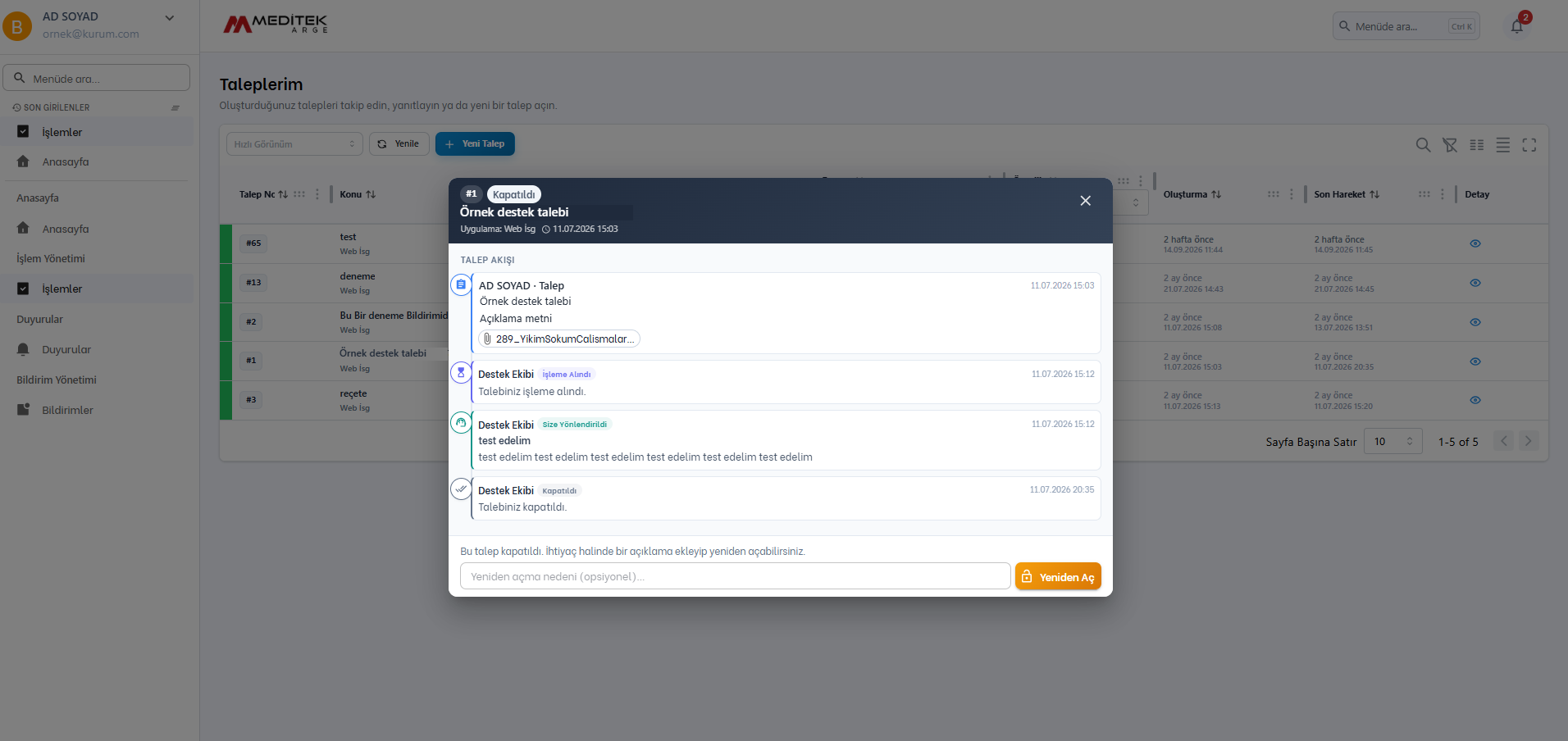
Talep akışı, talebinizin baştan sona geçmişidir. Her satırda işlemi yapan (siz ya da Destek Ekibi), işlemin türü, açıklaması ve zamanı görünür. Sık göreceğiniz adımlar:
| Adım | Anlamı |
|---|---|
| Talep | Sizin açtığınız talep; konu, açıklama ve eklediğiniz dosyalar. Eke tıklayarak dosyayı açabilirsiniz. |
| İşleme Alındı | Destek ekibi talebinizi gördü ve üzerinde çalışmaya başladı. |
| Size Yönlendirildi | Destek ekibi size bir yanıt yazdı ya da sizden bir bilgi ya da işlem bekliyor. Açıklamayı okuyun. |
| Kapatıldı | Talep çözüldü ve kapatıldı. |
Kapanan talebi yeniden açma
Sorun devam ediyorsa ya da çözüm işe yaramadıysa yeni talep açmanız gerekmez. Kapatılmış talebin detayının altındaki Yeniden açma nedeni kutusuna neden yeniden açtığınızı yazın (isteğe bağlı) ve Yeniden Aç düğmesine tıklayın. Talep, önceki yazışmalarıyla birlikte destek ekibine yeniden düşer.
Sık sorulanlar
- Talebimin durumunu nereden anlarım?
- Ana sayfadaki Devam Eden Talepler kartından ya da İşlemler listesindeki Durum ve Son Hareket sütunlarından. Ayrıntı için talebin detayındaki akışa bakın.
- Medi Yardım'a tıklayınca "Yardım servisine şu anda ulaşılamıyor" diyor.
- Kurumunuzun sunucusu destek sistemine o an bağlanamıyor. Bir süre sonra tekrar deneyin; sorun sürerse sistem yöneticinize bildirin. Acil durumda panele doğrudan istakip.meditekibys.com adresinden, kurum kullanıcı adınız ve parolanızla girebilirsiniz.
İlgili konular
- Üst Çubuk — Medi Yardım bağlantısının yeri.
- Diğer Uygulamalar — Genel Bakış
Bu makale yardımcı oldu mu?